Tutorial komputer dan Jaringan, Tutorial Sistem Operasi Windows, Tips Pemrograman PHP dan MySQL , Tutorial Virtual Meeting/ Video Conference, Tutorial komputer untuk pemula.
Halo teman-teman apa kabar semoga semua baik. Dalam kesempatan ini kita akan belajar cara mengaktifkan samsung android usb debugging. Usb debugging akan dibutuhkan untuk pemrograman atau akses lanjutan dari ponsel kita, seperti penggunaan aplikasi SCRCPY untuk Screen Mirroring dari Mobile Phone ke Desktop. Oke untuk mempersingkat waktu mari kita mulai.
Cara mengaktifkan Debugging USB HP/Ponsel Samsung
Pertama temukan ikon pengaturan dan kemudian klik ABOUT PHONE
kemudian klik SOFTWARE INFORMATION
Selanjutnya BUILD NUMBER diklik sekitar 6-7 kali. Setelah itu kita perlu memasukkan pin untuk membuka DEVELOPER OPTIONS
klik kembali dari SOFTWARE INFORMATION dan kemudian kembali juga dari ABOUT PHONE, selanjutnya scroll ke bawah untuk menemukan DEVELOPER OPTIONS
kemudian scroll ke bawah untuk menemukan USB DEBUGGING setelah itu geser ke kanan untuk mengaktifkan USB DEBUGGING. USB DEBUGGING sudah diaktifkan.
Hello friends how are you hopefully all good. In this opportunity we will learn how to activate samsung android USB debugging. USB debugging will be needed for programming or advanced access of our mobile phone such as the use of SCRCPY apps. okay to have effective times let's get started below are the step by step to activate samsung android USB debugging
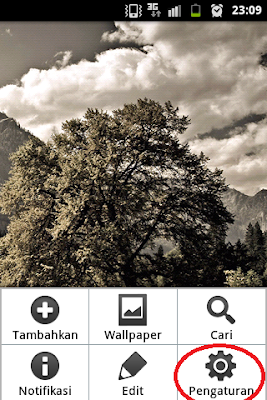
First find setting icon
Find and click about phone and then software information
Rapid click to build number about 7 times after that you need to enter your PIN to unlock developer option
Click back from software information and then back also from above phone and then scroll down to find developer option
Scroll down to find usb debugging. After that swipe right to activate usb debugging.
Your usb debugging already activated.
To have comprehensive step by step How To Activate Samsung Android USB Debugging, you can watch youtube video below:
Kegiatan belajar dan bekerja dari rumah telah berlangsung sejak awal pandemi Covid-19 di Indonesia (Maret 2020). Karyawan, Mahasiswa, Siswa, Guru dan Dosen di Indonesia dan seluruh dunia terpaksa mengalami perubahan drastis dalam proses bekerja dan belajar-mengajar. Perubahan cara bekerja dan belajar ini harus tetap dijalankan selama pandemi Covid-19 belum mereda.
Perubahan drastis dalam proses bekerja dan belajar-mengajar ini memerlukan biaya yang cukup besar pada konsumsi kuota Internet, karena sebagian besar paket Internet di Indonesia berbasis kuota, disamping aplikasi realtime video dua-arah memerlukan konsumsi kuota yang besar. Dapat dibayangkan bila dalam 1 jam video conference, asumsi minimum bandwidth 0,5GB, dan sehari diperlukan waktu belajar 3-4 jam, maka sehari diperlukan kuota 2GB, bagaimana dengan sebulan bisa menjadi estimasi 40Gb dengan 20 hari efektif.
Rata-rata harga provider Internet yang masih di angka Rp. 5,000 sd Rp 12,000 per GB bisa menyebabkan biaya yang dipenuhi untuk satu orang dalam keluarga yang menggunakan Internet Provider Mobile mencapai Rp 250,000 s/d Rp 400,000 sebulan, apalagi misal dalam 1 keluarga ada 2-4 orang yang memerlukan kuota berbasis Mobile ini. Bagi Keluarga yang menggunakan Provider Internet Kabel (Fiber Optic, HFC, dll) tentu sudah mendapatkan solusi dengan harga yang tetap seperti sebelumnya, namun bagi keluarga yang belum terjangkau layanan Internet Kabel akan mengalami peningkatan pengeluaran yang signifikan.
Kombinasi Subsidi Kuota Internet oleh pemerintah dan Aplikasi Video Conference yang berjalan diatasnya menjadi solusi di tengah perubahan akibat pandemi Covid-19 ini. Adanya program pemerintah untuk bantuan subsidi kuota Internet juga merupakan sesuatu yang dapat dimanfaatkan Karyawan, Mahasiswa, Siswa, Guru dan Dosen di Indonesia dalam mengurangi beban akibat pandemi Covid-19 ini dengan Cara Membeli Paket Kuota Conference My Telkomsel. Bagi Sahabat yang selama ini menggunakan provider Telkomsel dapat membeli paket Paket Kuota Conference (yang include dalam Paket Kuota Belajar) terjangkau untuk mendukung pekerjaan dan pembelajaran jarak jauh menggunakan aplikasi Zoom, Cisco Webex, Microsoft Teams, Cloudx, Google Meets, dan Umeetme. Cara Membeli Paket Kuota Conference (yang termasuk dalam Paket Kuota Belajar) di My Telkomsel adalah sebagai berikut:
1. Buka MyTelkomsel
2. Klik Buy Package (Beli Paket)
3. Pilih Internet , Menu Pendidikan
4. Pilih paket sesuai kuota, dan Beli
5. Selesai
Untuk lebih detailnya simak video Cara Membeli Paket Kuota Conference di My Telkomsel berikut:
cara beli kuota telkomsel murah, cara beli kuota belajar telkomsel, cara beli kuota belajar 2020, kuota belajar telkomsel, paket vicon telkomsel, paket video conference telkomsel, beli paket zoom telkomsel, cara beli paket zoom telkomsel, cara beli paket data cloudx telkomsel, paket data zoom, paket data zoom telkomsel,paket data zoom operator, mbjj telkomsel, cara beli paket zoom meeting, kuota zoom telkomsel, paket kuota pelajar, paket kuota pelajar telkomsel
Test Speedtest Flexi Mobile Broadband ini dilakukan dengan Android tethering hotspot, berlokasi di coverage Pusat Pemerintahan Kabupaten Badung, Bali.
Dengan tetap berpegang teguh pada prinsip "Posisi Menentukan Prestasi", maka harus dipastikan bahwa berlangganan internet Mobile Broadband apapun providernya, kita harus memperhatikan bahwa kita dalam scope coverage sinyal yang baik yang dipancarkan BTS terdekat.
Berikut kita review Flexi Mobile Broadband, Metode yang kita gunakan adalah Speedtest ke Server luar Negeri dan Server dalam negeri.
Berikut adalah hasil speedtest Luar Negeri.
Dan hasil speedtest Dalam Negeri
saya memiliki keyakinan yang menggunakan Flexi Mobile Broadband saat test ini dilakukan masih sedikit untuk wilayah dimana tempat test ini dilakukan. So, untuk beberapa waktu kedepan, wilayah tempat test ini masih memiliki potensi browsing, download dan bahkan streaming yang bagus.
Tidak ada yang meragukan fungsi Google Docs sebagai software yang sangat membantu penyelesaian dokumen online secara simultan/ multiuser.
Kita sebutkan saja sebuah kasus, Mahasiswa diberi tugas kelompok oleh dosennya. Di masa sekarang ini rata-rata mahasiswa semester atas sudah mengambil kerja sambilan atau bahkan full time. Era Connected / Online saat ini harus dimanfaatkan semaksimal mungkin apabila terjadi kasus seperti ini. Waktu berkumpul untuk kerja kelompok yang minim bahkan tidak ada sama sekali, dapat diatasi dengan pengerjaan secara terpisah, untuk bagian yang telah disepakati.
Namun masalah masih kompleks jika kita memiliki kerja mobile dan berpindah pindah. Tidak ada waktu dan kesempatan untuk membuka laptop atau komputer untuk mengerjakannya. Sebenarnya masalah ini ada jalan keluarnya, salah satunya adalah dengan menerapkan Google Docs Android Application.
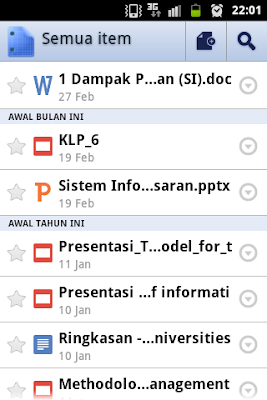
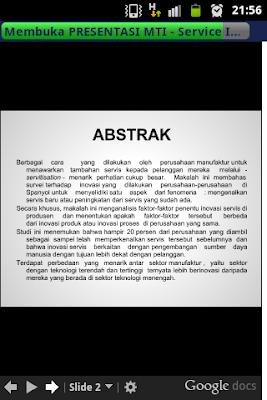
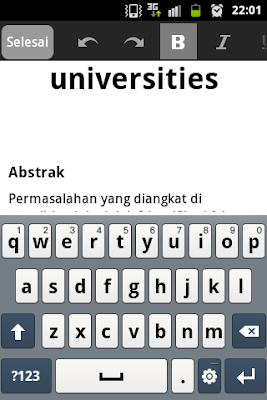
Saat tulisan ini ditulis beberapa fungsi mungkin masih ada beberapa kekurangan, namun untuk melihat pengerjaan tugas hingga waktu terakhir, dan editingnya dapat kita lakukan. Untuk dapat menggunakan google docs di smartphone kita bisa mengikuti Tutorial Installasi, Viewing, dan Updating Google Docs for Android berikut :
Download and Install Google Docs for Android
Documen akan terbuka sesuai google account kita
Lakukan View or Editing
Demikianlah bagaimana kita dapat melakukan installasi google docs untuk android dan melakukan view atau update tugas kuliah dengan Google Docs for Android. Harus kita akui pengembangan teknologi mobile saat ini sangat pesat, dan sebagai bangsa dominan sebagai pengguna saja, tidak ada salahnya kita memaksimalkan pemanfaatan teknologi yang sedemikian majunya ini.
PC / Laptop Internet Connection from Android Mobile Phone using 3G Broadband Internet Access
Assumption :
Share Internet Connection from Android Mobile Phone
3G Connection in Android Mobile Phone was ON
PC or Laptop has Wireless Enable.
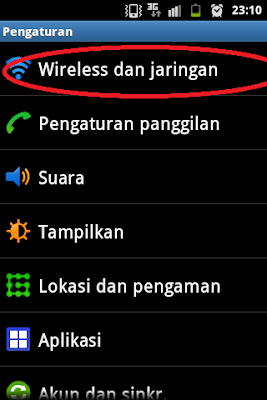
To do Tethering, we need to enable Tethering in our Android Mobile Phone, in my case here : Samsung ACE. The detail steps:
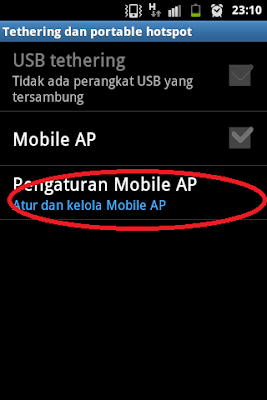
Go to Tethering and Portable Hotspot
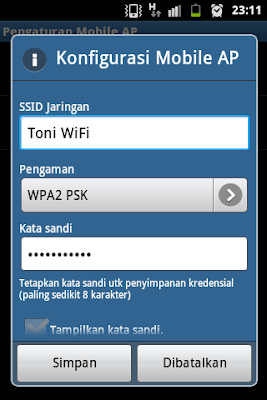
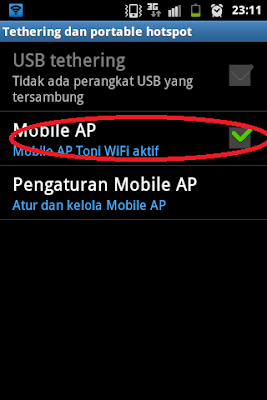
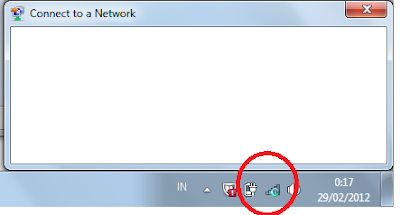
Configure Security Access from Computer by provide SSID Name, encription method, and Password. The next step is Enable Mobile AP. You will see small wireless icon on the top show that mobile AP was active.
Access from Computer with the same SSID, Encryption, and Password provide before.
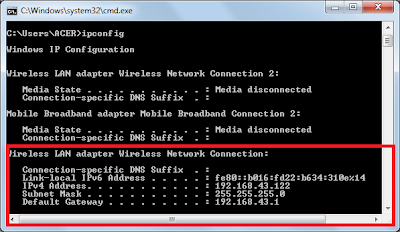
Check if the computer have been alocated DHCP Ip Address by the Mobile Phone. Enjoy Internet Connection from PC or Laptop with Wireless Enable. #Example here we just ping google.com.
Well done.
Any comment and feedback would be appreciate Guys. Thanks for visiting.
It was lucky for us to explore and enjoy mobile technology nowadays. Futhermore it was easily to be documented. When we think about computer function to do Print Screen Job at Android Application, there is a simple way to realize it.
A application named Screenshot UX Trial, a free screen capture on Android Market let us to do Print Screen Job at Android Application.
Let us follow this few steps to enable our Android mobile phone can do task Print Screen Job.
Download Screenshot UX Trial on Android Market
Start The Service
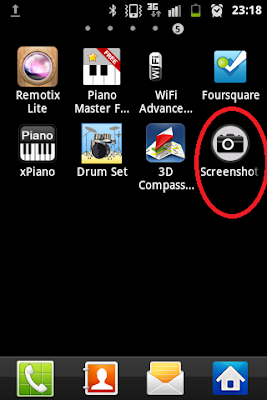
Make The capture method : Shake to Screenshot and adjust shake sensitivity (less value mean more sensitivity) and Top Most Camera Icon to show that service of the print screen still active.
Enjoy your screen shot by shaking the mobile phone.
Well done.
Any comment and feedback would be appreciate Guys. Thanks for visiting.